Führen Sie die Installationsdatei BrowserBridgeSetup.msi aus.
Dadurch wird automatisch dem selbstsignierten Zertifikat “localhost.pfx” vertraut. Es wird ein Shortcut im Startmenü des Benutzers erstellt. Ein weiterer Shortcut wird im Autostart erstellt. Somit wird die Browser Bridge nach der Windows-Anmeldung automatisch gestartet. Bei der Deinstallation wird die Anwendung inkl. Shortcuts und Zertifikate wieder entfernt. Log-Dateien müssen manuell gelöscht werden.
Setup Assistenten von DABiS Browser Bridge
|
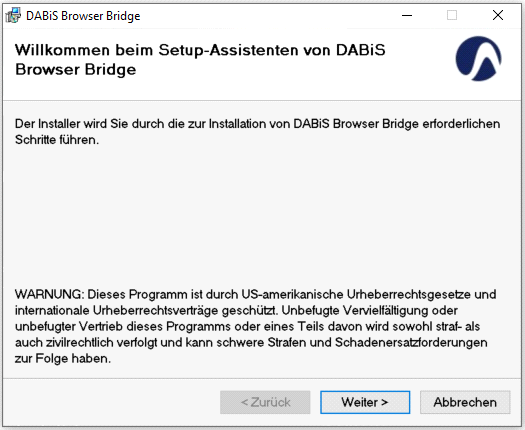
Wenn Sie auf Install drücken, dann erscheint als Erstes dieses Fenster mit einem Kurzbeschrieb über die Installation. Nach dem Durchlesen kann auf «Weiter» gedrückt werden.
|
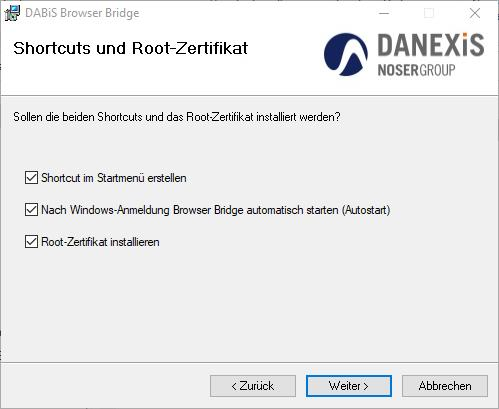
Shortcuts und Root-Zertifikat
|
Die ersten zwei Häckchen steuern die Erstellung der Shortcuts. Das letzte Häckchen kann gesetzt werden, wenn das Root-Zertifikat installiert werden sollte. Kommandozeile Startmenü: SHORTCUT=1 |
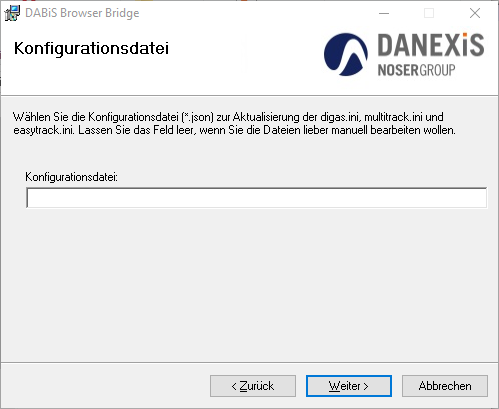
Auswahl Konfigurationsdatei
|
Hier wird eine json-Konfigurationsdatei angegeben zur automatischen Aktualisierung der folgenden INI-Dateien: -Digas.ini -MultTrack.ini -EasyTrack.ini Bitte Pfad der Datei in Anführungszeichen angeben. Falls die Konfiguration manuell vorgenommen werden soll, lassen Sie das Feld leer. Damit die Änderungen allenfalls rückgängig gemacht werden können, werden sie unter %AppData%\DABiS\DABiS800\BrowserBridge in einer json-Datei abgelegt. Kommandozeile CONFIGFILE=<Pfad zur Konfigurationsdatei> |
Beispiel einer Konfigurationsdatei:
{ "Digas": { "Databases": [ { "Id": "1", "Database_Name": "DABIS_PB_VT", "Database_Path": "c:\\temp\\PB6", "DDE_Name": "DABIS_PB_VT", "DDE_Query": "1", "Communication_Type": "DDE" }, { "Id": "2", "Database_Name": "DABiS_PB_8", "Database_Path": "c:\\temp\\PB8", "DDE_Name": "DABiS_PB_8", "DDE_Query": "1", "Communication_Type": "NamedPipes" } ] } }
|
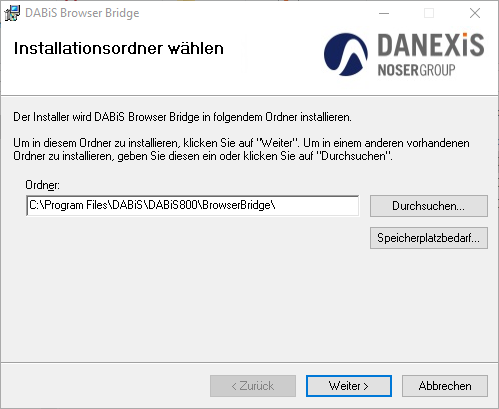
Installationsordner auswählen
|
Als Nächstes erscheint dieses Fenster, wo der Installationsordner gegebenenfalls noch geändert werden kann. Klicken Sie auf «Durchsuchen», wenn Sie den Pfad anpassen wollen. Danach kann «Weiter» gedrückt werden.
|
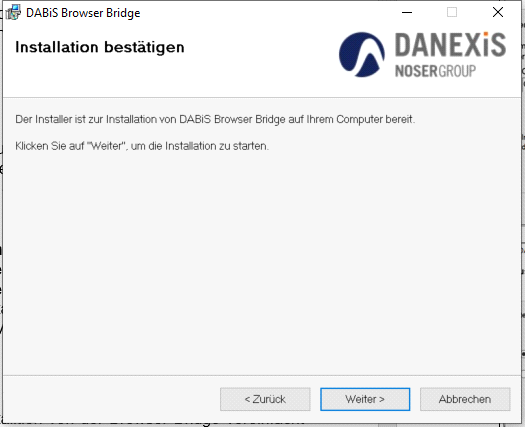
Installation bestätigen
|
Damit die Installation gestartet werden kann, sollte auf «Weiter» gedrückt werden. Ein langer Balken ist in der Mitte des Fensters ersichtlich und zeigt den Fortschritt der Installation an.
|
Installation beendet
|
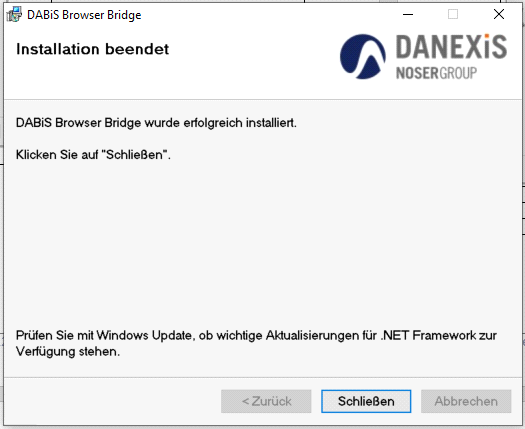
Am Schluss erscheint die Meldung, ob die Installation erfolgreich war. Mit «Schliessen» wird das Fenster geschlossen und die Installation ist somit beendet. Jetzt muss noch die URL der DABiS Planning Base 8 in der Datei appsettings.json angegeben werden.
|