|
Öffnen / Speichern |
  
|
|
Öffnen / Speichern |
|
Neues Senderaster 
Schliesst das aktuelle Senderaster und zeigt ein leeres Raster, wie beim Starten der Applikation, an. RaVE ist nicht dafür gedacht, um Senderaster zu entwerfen. Das leere Raster kann aber praktisch sein, um zum Beispiel eine bestimmte Konstellation zu Prüfen bevor Sie über das Clipboard in das richtige Raster kopiert wird.
Laden von Senderastern 
Ein Raster kann über das Menü Datei -> Öffnen geladen werden.
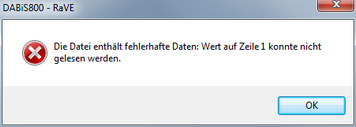
Eine Fehlermeldung ähnlich der Abbildung unter bedeutet, dass in der CSV-Datei des Senderasters ungültige Daten vorliegen. Sollte dies vorkommen, können Sie versuchen mit einem Text-Editor die CSV-Datei zu öffnen und an der entsprechenden Zeile den Fehler zu korrigieren. Typischerweise ist an einer Position, an der eine Zeit oder eine Zahl sein sollte eine Zeichenfolge, welche von RaVE nicht interpretiert werden kann.
Speichern von Senderastern 
Über das Menü Datei -> Speichern kann ein bearbeitetes Raster wieder gespeichert werden. Man beachte, dass sich RaVE nie den Pfad des aktuellen Senderasters merkt und immer den "Speichern unter"-Dialog anzeigt. Dies soll verhindern, dass ein Senderaster ungewollt überschrieben wird.
Exportieren des Verlaufs
Der Verlauf kann über das Menü Datei -> Verlauf speichern exportiert werden. Der Verlauf ist eine Text-Datei, in der sämtliche Änderungen, welche am geladenen Raster vorgenommen wurden, protokolliert sind.
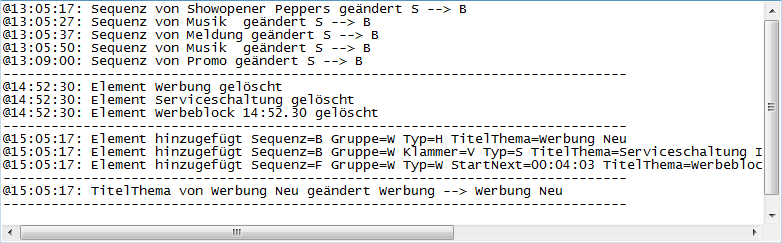
Die Abbildung oben zeigt ein Muster einer Verlaufsdatei. Die durch den Benutzer eingeleiteten Änderungen werden durch den Strich getrennt. Zwischen den Strichen ist protokolliert, was diese Änderungen für Auswirkungen auf den Sendeplan hatten.