Menü Home
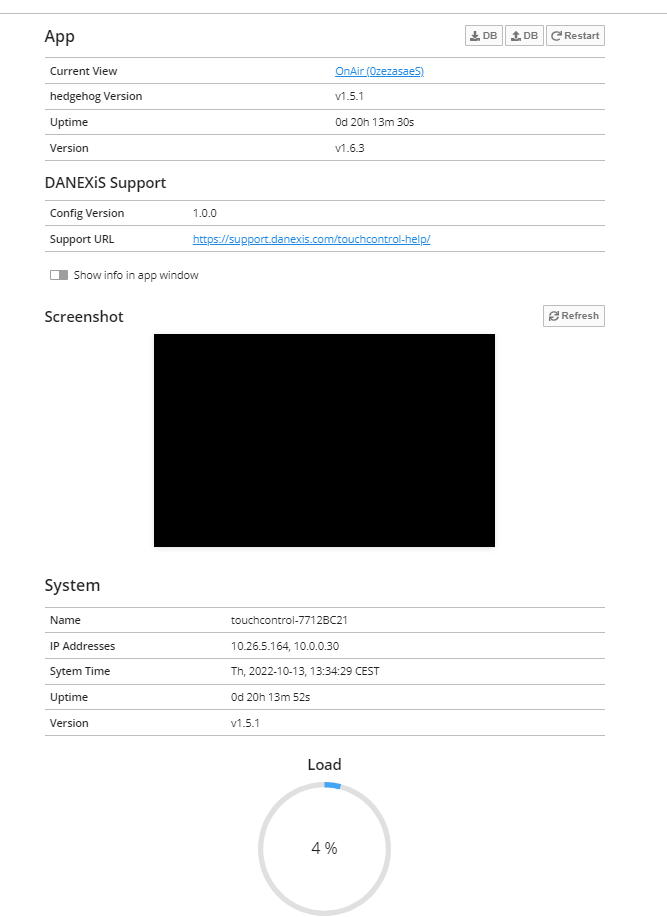
Auf der Startseite der Anwendung wird ein Screenshot des Touchscreens ausgegeben und Angaben zu Version und Laufzeit von System und Anwendung werden angezeigt. Restart startet die Anwendung neu. Weiterhin kann die System-Datenbank zu Backup Zwecken herunter- und hochgeladen werden.
|
|
Menü Views
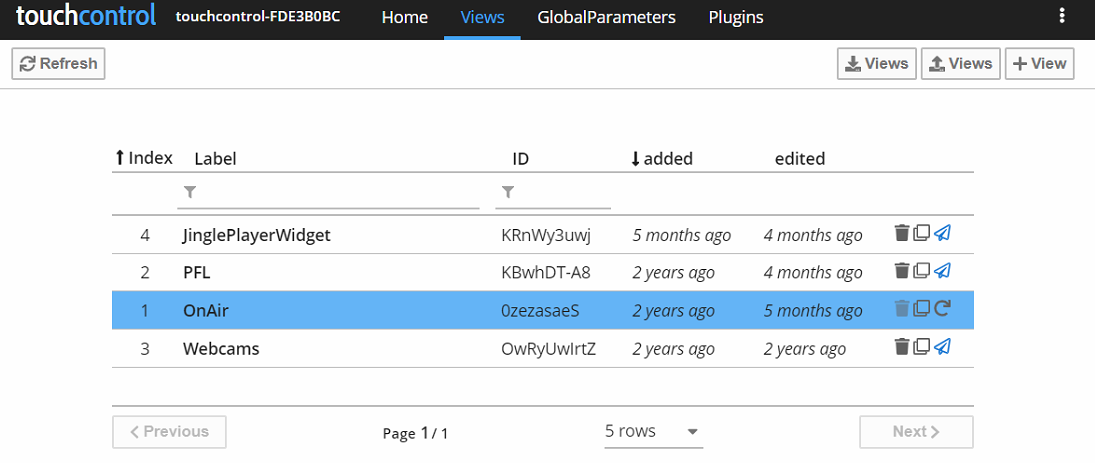
In diesem Menüpunkt werden die Ansichten der Touchscreenoberfläche erstellt und verwaltet. Jeder view hat ein Label und eine ID. Die Übersicht zeigt an, wann der view hinzugefügt bzw. zuletzt bearbeitet wurde. Über die Symbole rechts kann jeder view gelöscht, dupliziert oder aktiviert werden. Über die Schaltflächen oben rechts können views herunter- bzw. hochgeladen werden und neue erzeugt werden.
|
|
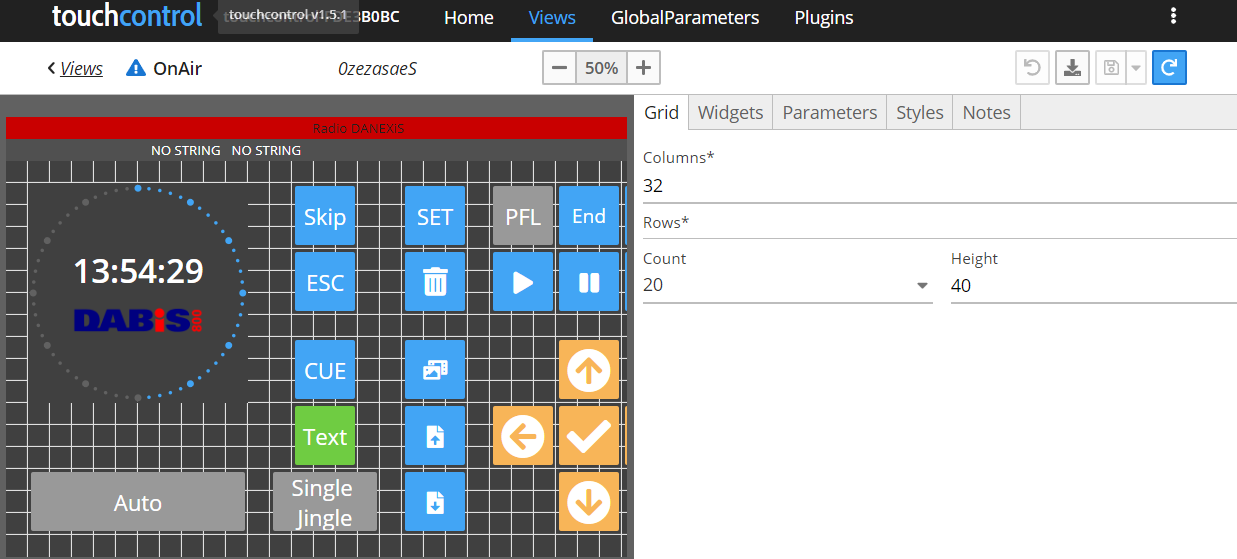
Durch klick auf das Label eines views gelangt man in den Bearbeitungs-Modus.
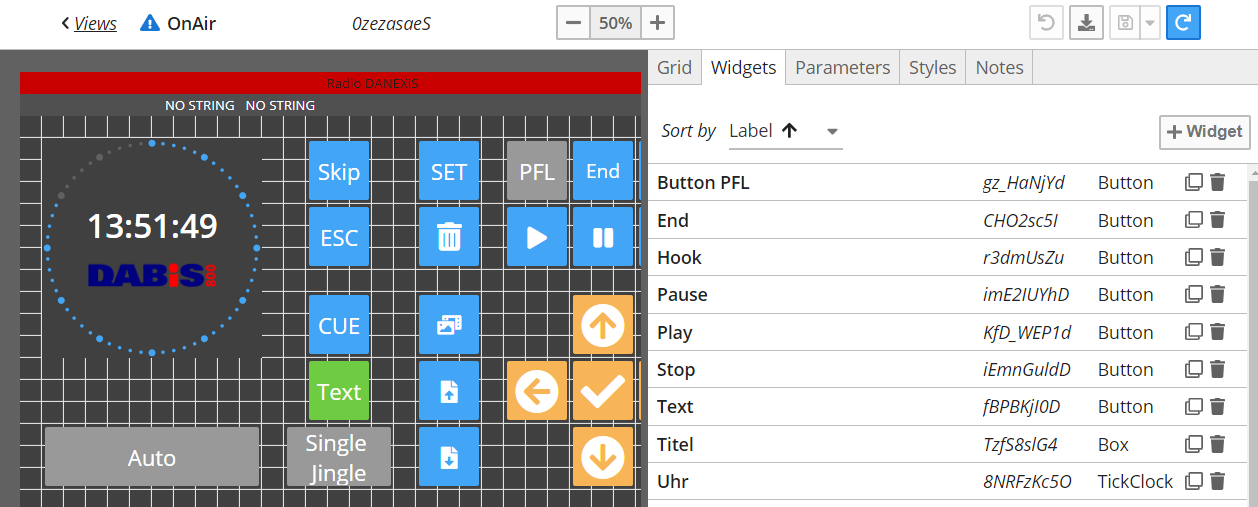
•Grid stellt das Bearbeitungsraster ein •Widgest sind Labels, Buttons, Bilder auf dem Touchscreen •Parameter sind Variablen, die Werte speichern und diese mit externen Systemen austauschen können. •Styles beeinflussen die Darstellung von views
•Notes bieten Platz für eine kurze Dokumentation zum jeweiligen view
|
|
Widgets
Es gibt folgende Widget-Typen:
•Box widget - für Label, Text, Uhrzeit, Datum •Image Widget - für Bilder, Slideshows •TickClock widget - für Uhren mit Sekundenkreis •Web widgets - für Web-content •Button widgets - für Schaltflächen oder Anzeigen •CueSlider widget - erstellt einen horizontalen Slider f. die CueFunktion
In allen Textfeldern können Platzhalter für verschiedene Symbole verwendet werden. {{ icon_play }} stellt ein Play-Symbol dar.
|
|
Menü Global Parameters
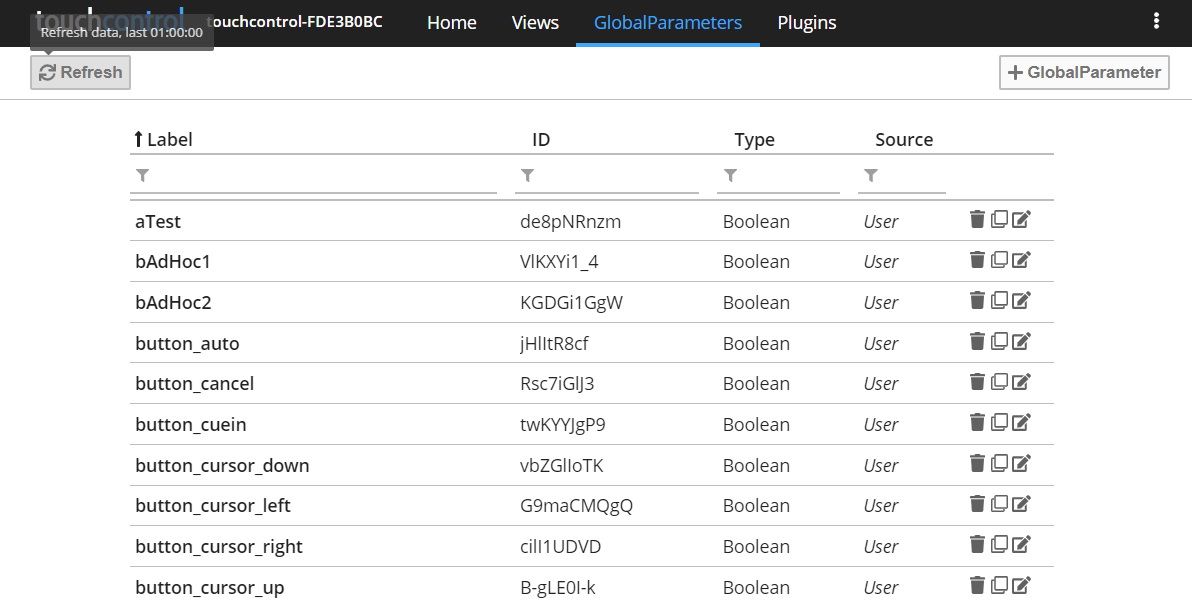
Parameter, die in allen views verfügbar sein sollen oder unabhängig von der Sichtbarkeit eines views von extern angesprochen werden sollen, müssen als Global Parameter definiert werden. In diesem Menü können die Global Parameter angelegt, bearbeitet und gelöscht werden. Jeder Parameter hat einen Standardwert, den er einnimmt, wenn noch kein anderer Wert zugewiesen wurde.
|
|
Menü Plugins
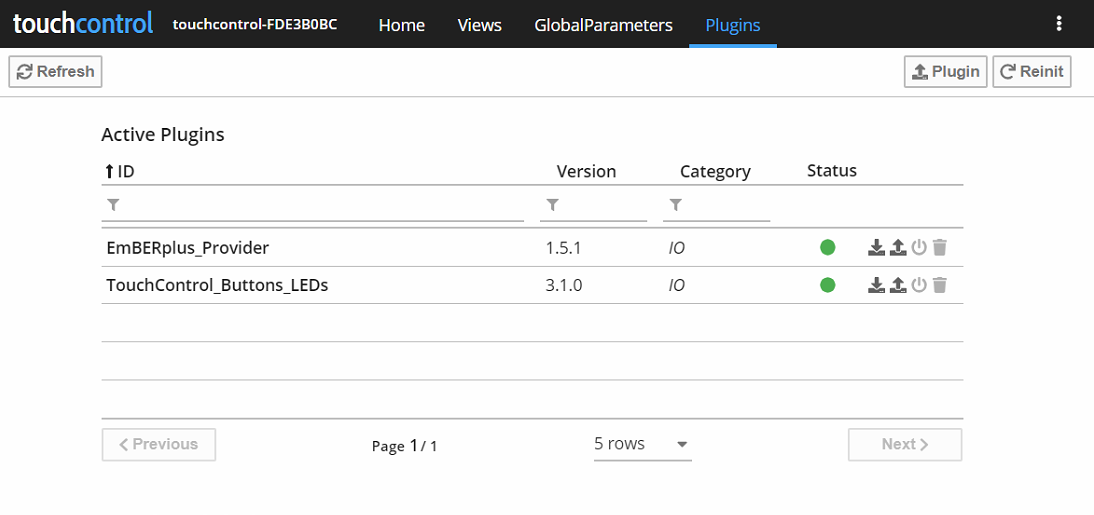
Das System ist über Plugins erweiterbar und verwendet diese zur Kommunikation mit externen Systemen. Im Auslieferungszustand ist ein EmBER+ Plugin und ein Plugin für die LED-Tasten vorhanden. Diese können nicht entfernt werden. Durch Klick auf das Plugin können spezifische Einstellungen vorgenommen werden. (z.B. Farben der LED Tasten) Plugins können deaktiviert werden, wenn sie nicht benötigt werden oder inaktv sein, falls das System sie nicht verwenden kann.
|
|
Plugin EnBERplus-Provider
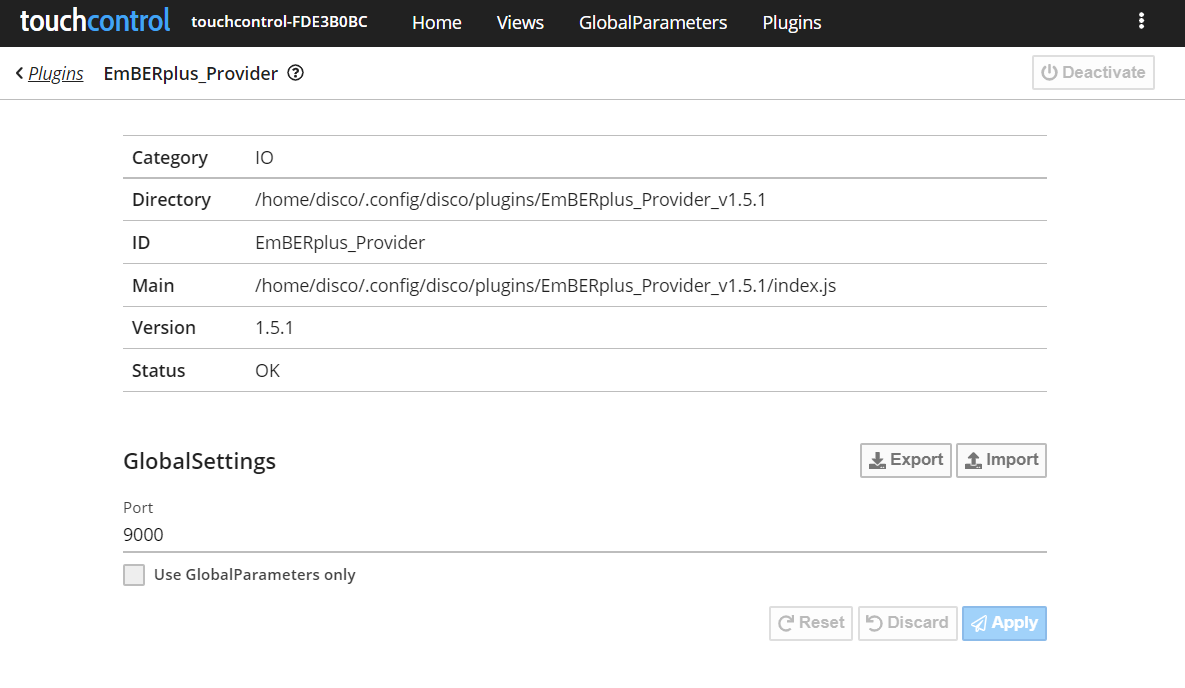
Das Plugin repräsentiert einen EmBER+ Provider zur Kommunikation mit EmBER+ Consumer Geräten. Die Struktur der Parameter wird als EmBER+ tree bereitgestellt. Der Standard Netzwerkport ist 9000 und kann über die Plugin Settings verändert werden
|
|
Plugin Buttons LEDs
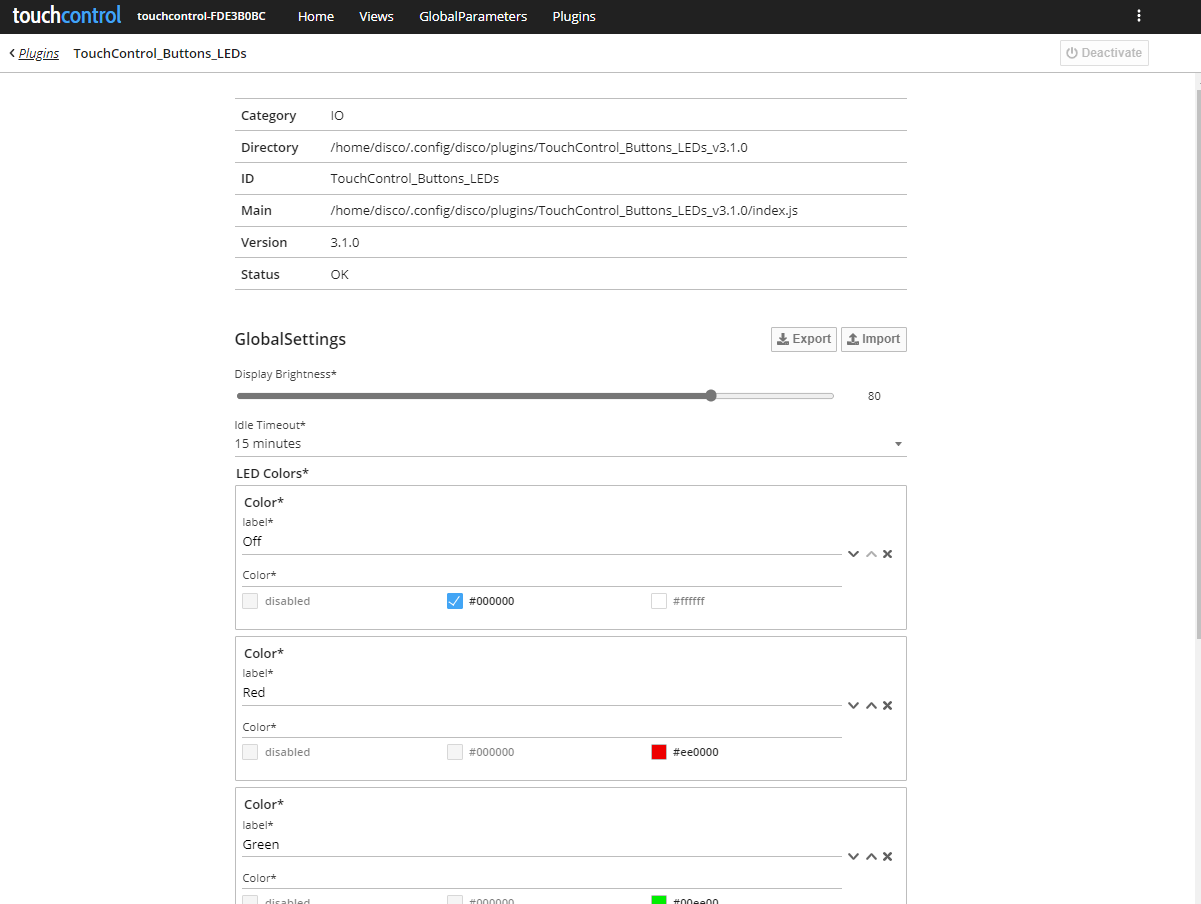
Das Plugin ist die Schnittstelle zu den im Gerät verbauten RGB-Tasten. In den Plugin Settings werden die Farben der LED Tasten definiert. Weiterhin kann die Display Helligkeit eingestellt werden und ein Idle-Timer konfiguriert werden. Es wird empfohlen den Timer möglichst niedrig einzustellen, um die Lebensdauer des Displays zu verlängern. Nach Ablauf des Timers wird das Display für 10s gedimmt und schaltet sich anschließend ab. Durch Berührung des Touchscreens kann die Abschaltung verhindert werden und der Timer beginnt von vorn. Hat sich das Display einmal abgeschaltet, genügt ein Tastendruch oder eine Berührung des Touchscreens, um es wieder zu aktivieren. Dieser Ruhezustand wird durch langsames Blinken der oberen rechten LED-Taste angezeigt. Zum Abbrechen oder Beenden des Ruhezustands gedrückte Tasten oder Touchevents lösen keine Aktionen aus.
|